VMware Tools安装方法及共享文件夹设置方法
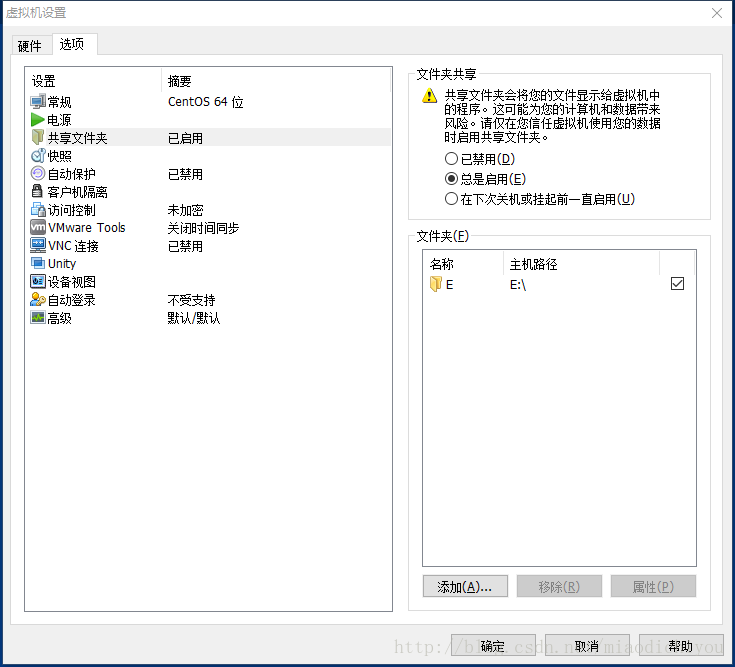
1、设置共享权限
2、安装VMware tools
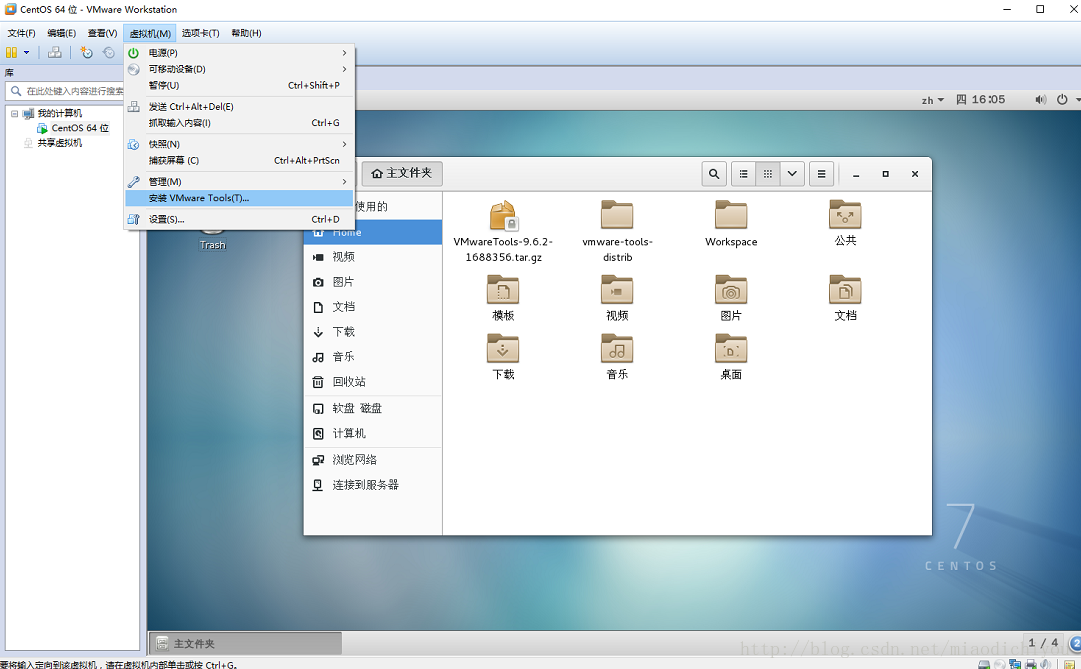
- 点击虚拟机
- 点击安装 VMware tools
- 将/run/media/zhaojq/VMware\ Tools 目录下的VMwareTools-9.6.2-1688356.tar.gz拷贝到家目录下
- 解压后生成vmware-tools-distrib
- [zhaojq@localhost vmware-tools-distrib]$ ls
- bin doc etc FILES INSTALL installer lib vmware-install.pl
- 1
- 2
- 1
- 2
运行./vmware-install.pl
[zhaojq@localhost vmware-tools-distrib]$ ./vmware-install.pl - 1
- 1
一直enter
- The path "" is not valid path to the gcc binary.
- Would you like to change it? [yes] no
- 输入 no
- The path "" is not a valid path to the 3.10.0-514.26.2.el7.x86_64 kernel
- headers.
- Would you like to change it? [yes] no
- 输入 no
- 1
- 2
- 3
- 4
- 5
- 6
- 7
- 8
- 1
- 2
- 3
- 4
- 5
- 6
- 7
- 8
安装成功后返回
- Enjoy,
- --the VMware team
- 1
- 2
- 3
- 1
- 2
- 3
2、挂载Windows主机的共享文件夹
mnt/hgfs 目录
- [zhaojq
- [zhaojq
- /mnt/hgfs
- 1
- 2
- 3
- 1
- 2
- 3
vmware-hgfsclient 命令查看当前共享的目录
- [zhaojq@localhost hgfs]$ vmware-hgfsclient
- E
- 1
- 2
- 1
- 2
mount报错
- [zhaojq@localhost hgfs]$ sudo mount -t vmhgfs .host:/E /mnt/hgfs
- Error: cannot mount filesystem: No such device
- 1
- 2
- 1
- 2
vmhgfs-fuse,需要安装工具包
- [zhaojq@localhost hgfs]$ yum install open-vm-tools-devel -y
- [zhaojq@localhost hgfs]$ vmhgfs-fuse .host:/E /mnt/hgfs
- 1
- 2
- 1
- 2
3、查看挂载
注意:需要root权限查看。